Windows Server 관리자 암호를 분실한 경우 재설정하는 방법
(예제 OS: Windows Server 2012R2)
– 호환 OS: Windows 7, 8, 10 / Windows Server 2008, 2012, 2016
– 적절한 OS 설치 미디어(DVD 또는 ISO) 필요
1. 설치 미디어를 사용하여 부팅
– 아무 키나 누르시오.

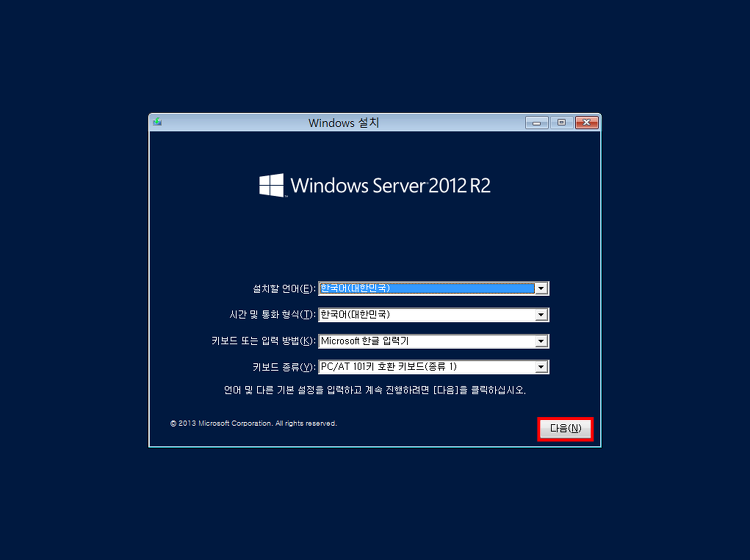
2. 초기 설치 화면에서 다음 선택
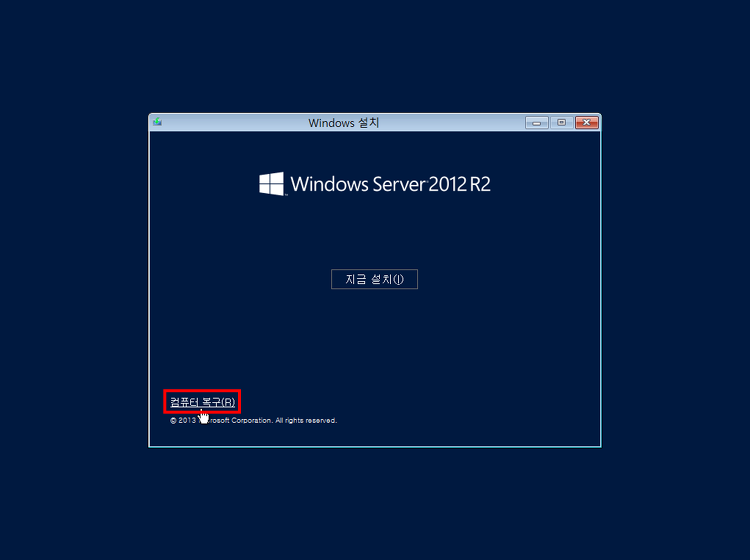
3. “컴퓨터 수리”를 선택합니다.
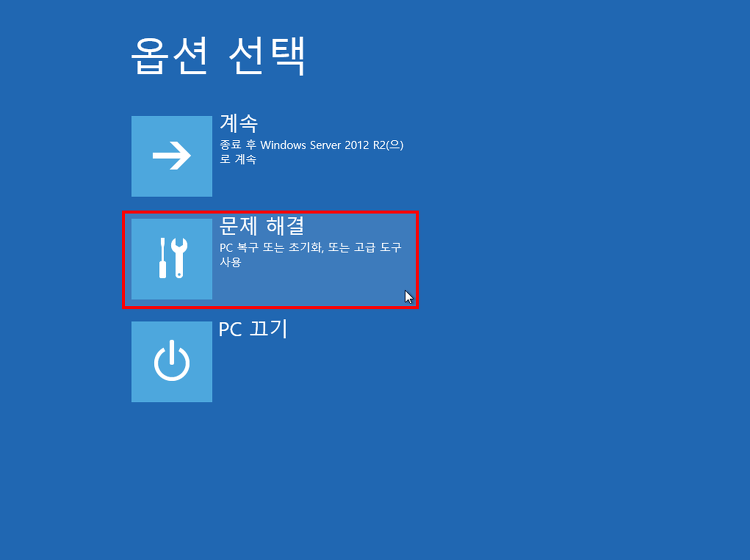
4. 옵션 선택 – “문제 해결” 선택
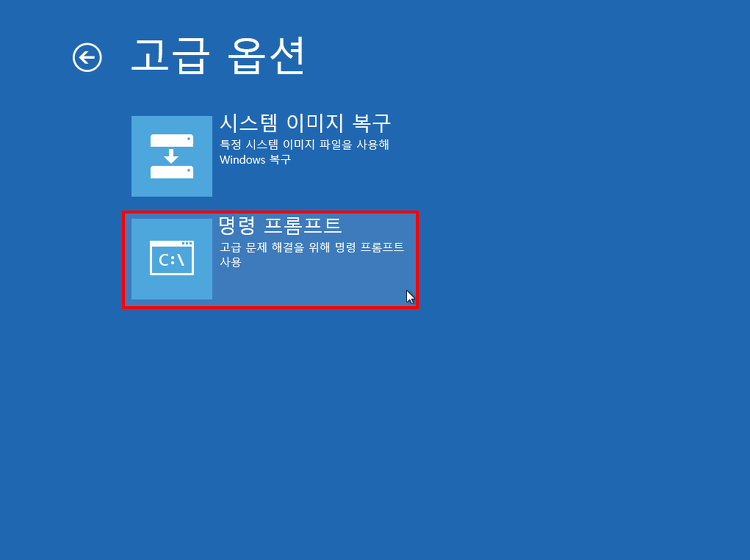
5. 고급 옵션 – “명령 프롬프트” 선택
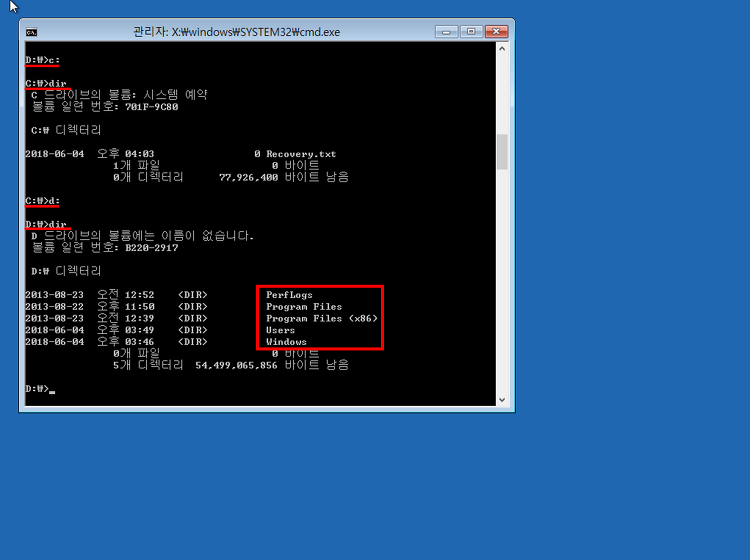
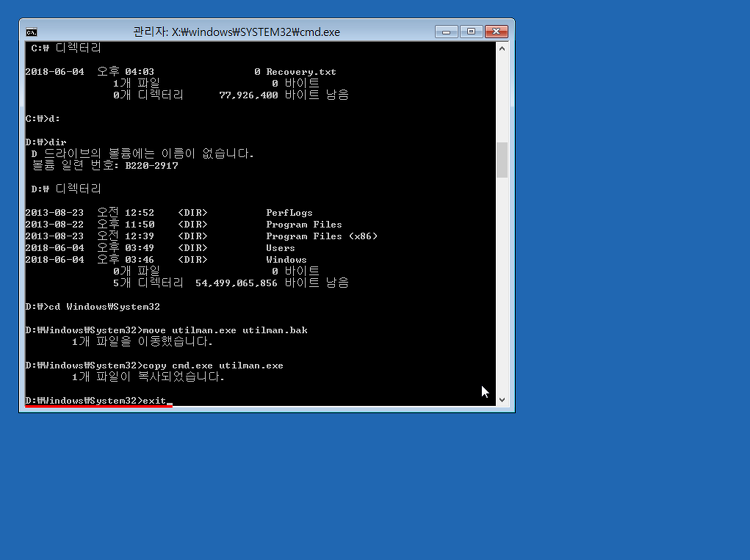
6. 명령 프롬프트 – OS가 설치된 드라이브를 찾습니다(이 예에서는 일반적으로 C:\ 또는 D:\ / D:\).
– 프롬프트 창에서 c: 또는 d: 명령으로 드라이브를 이동한 후 dir을 사용하여 Windows에서 설치한 드라이버 보기
– Windows 설치 드라이버에 “Windows” 폴더가 있습니다.
– 운영체제 진입 전 단계로 윈도우는 무조건 C드라이브에 존재한다.
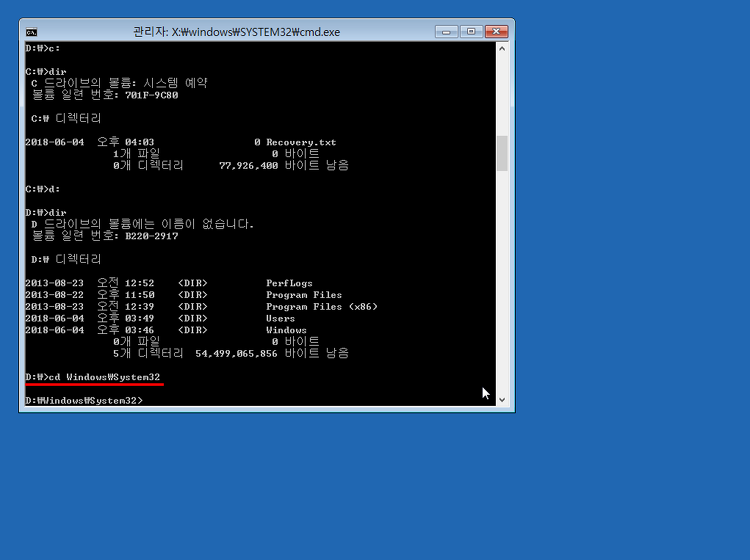
7. 명령 프롬프트 – “system32” 폴더로 이동
– cd windows\system32
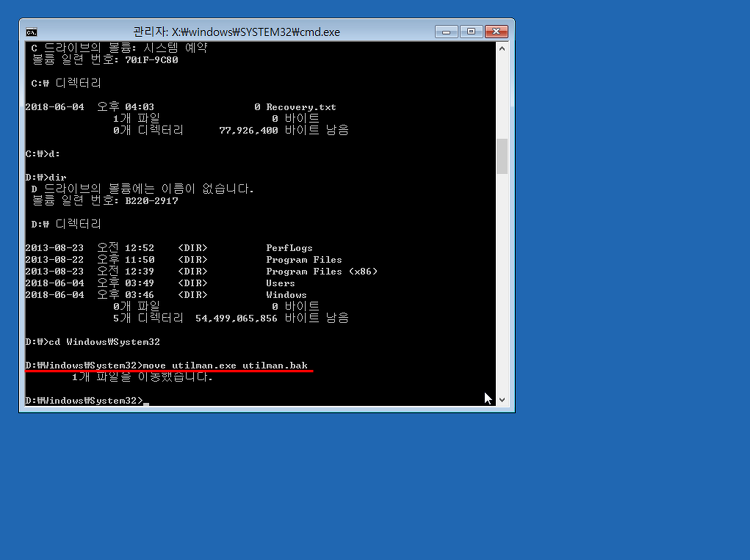
8. 명령 프롬프트 – “utilman.exe” 파일 백업
– utilman.exe utilman.bak 또는 ren Utilman.exe Utilman.exe.bak 이동
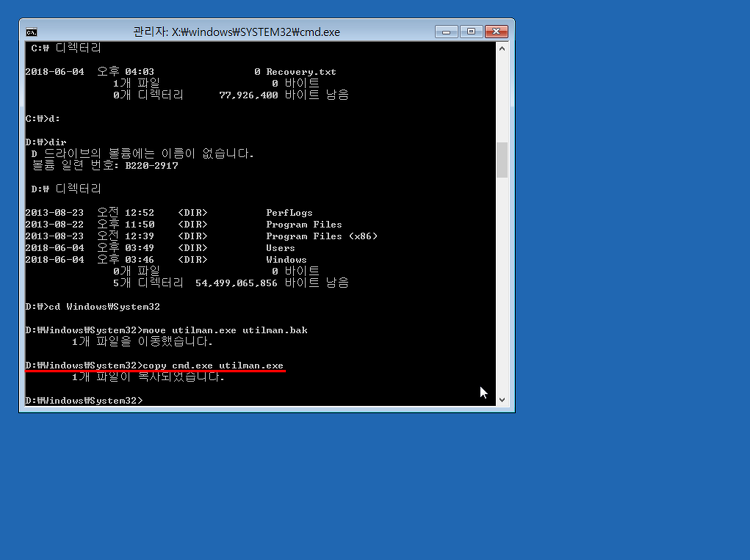
9. 명령 프롬프트 – “cmd.exe” 파일을 “utilman.exe”로 복사
-cmd.exe utilman.exe 복사
10. 명령 프롬프트 – 종료 창을 닫습니다.
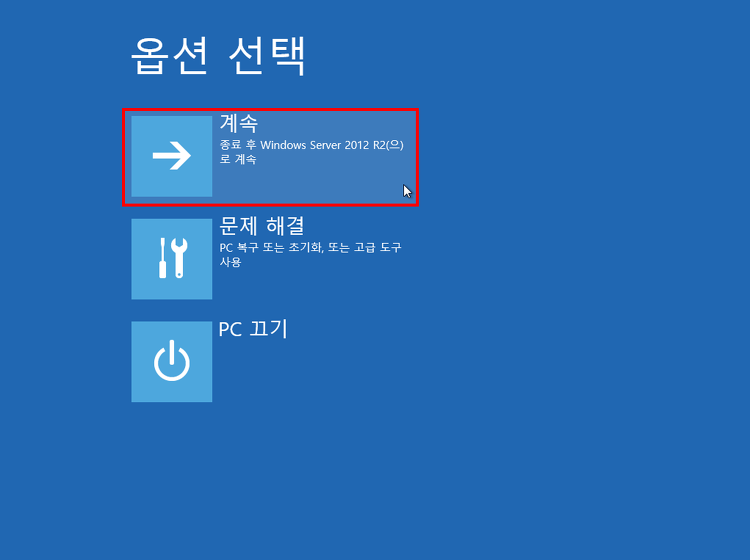
11. 옵션 선택 – “계속” 선택
– 시스템 재시작
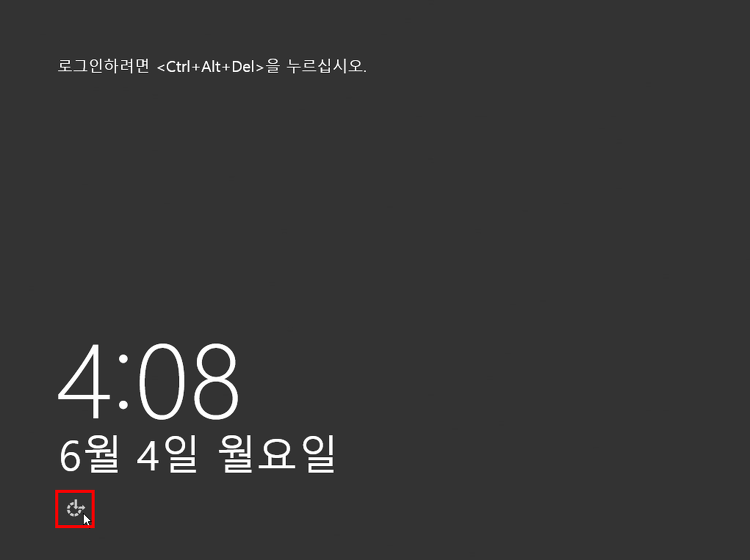
12. 왼쪽 하단 모서리에 있는 접근성 센터 아이콘(Utilman.exe)을 클릭합니다.
– Ease of Access Center(utilman.exe) 대신 “9”에서 복사한 명령 프롬프트(cmd.exe)로 실행
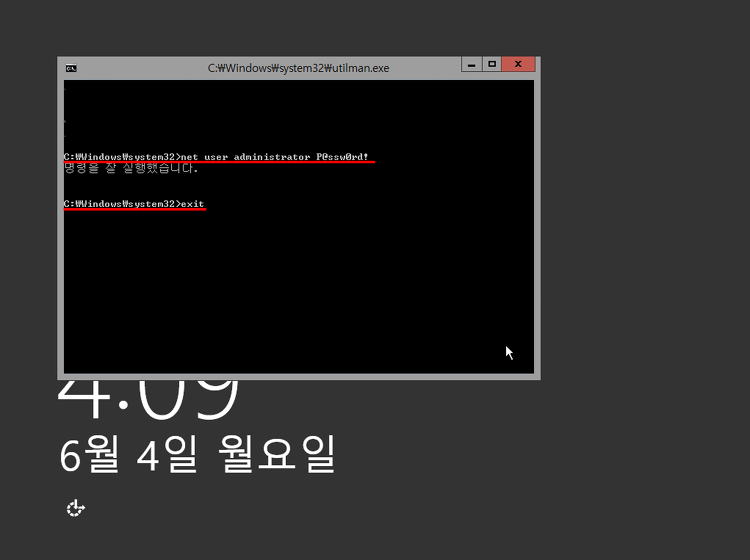
13. 명령 프롬프트 – 변경할 관리자 비밀번호 입력(예: P@ssw0rd!)
– 웹 사용자 관리자 P@ssw0rd!
-출구
14.
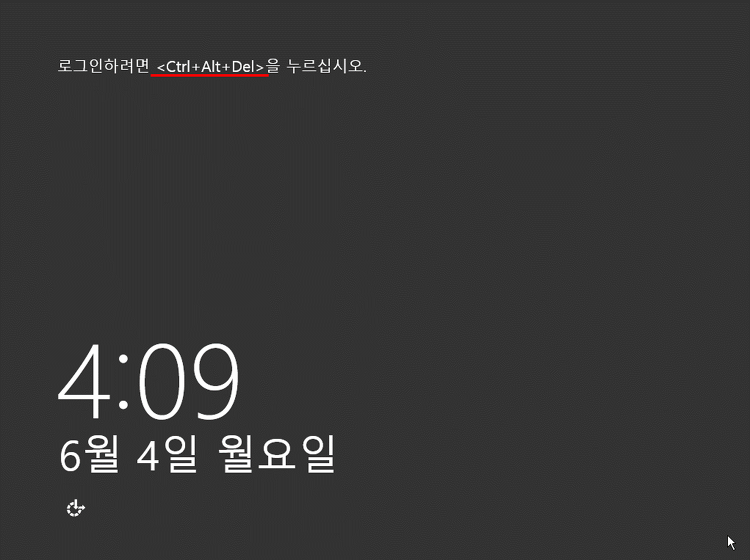
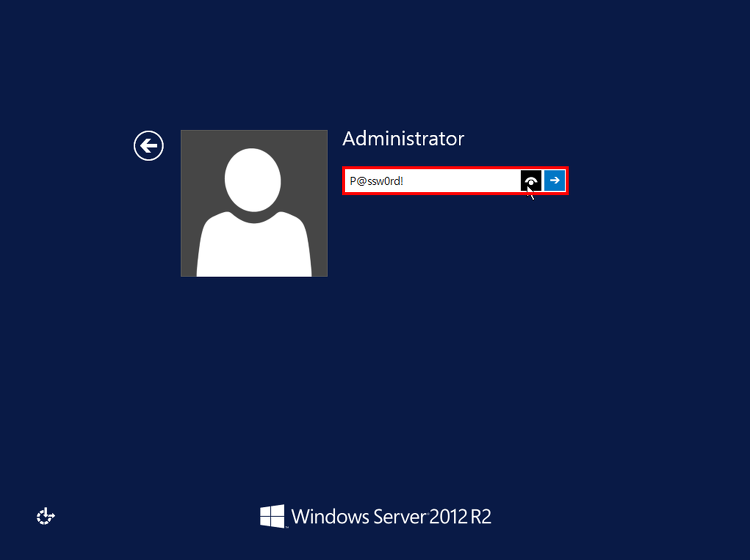
15. 관리자 로그인 – 변경된 비밀번호 입력(예: P@ssw0rd!)
– 로그인 성공 여부 확인
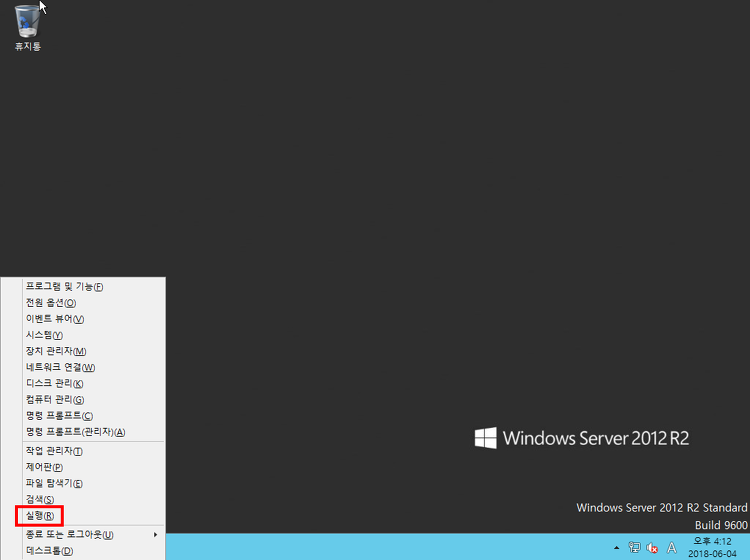
16. 접근성 센터 복원(utilman.exe) – 실행 창 호출(‘Win 키 + R’ 또는 ‘Win 키 + X 및 실행’)
– 접근성 센터가 복원되지 않는 한 누구나 관리자 비밀번호를 변경할 수 있습니다.
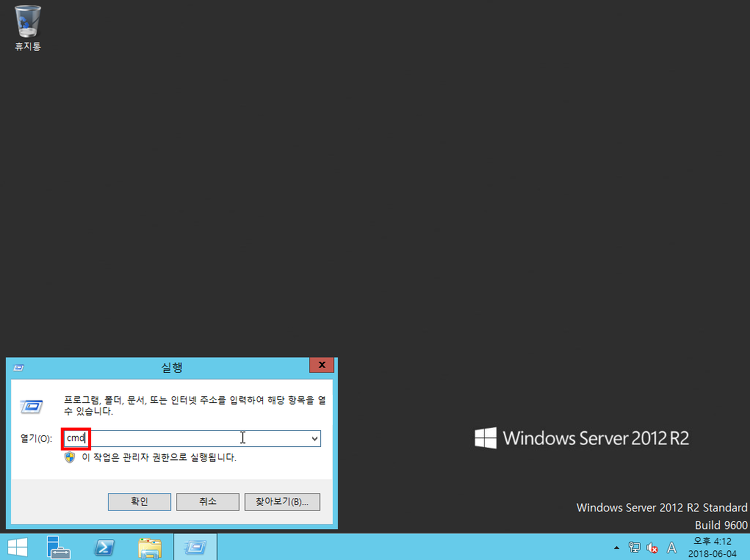
17. 접근성 센터 복원(utilman.exe) – 명령 프롬프트 실행
– 실행창에 cmd 입력 후 확인
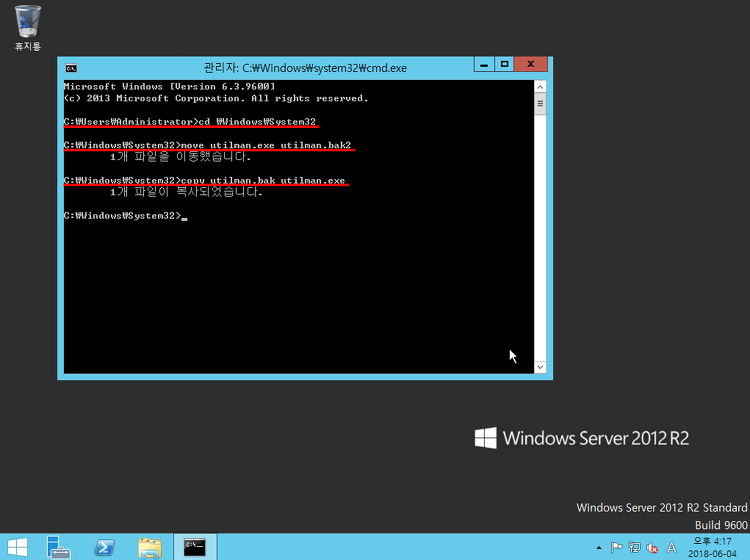
18. Easy Access Center(utilman.exe) 복구 – 파일 백업 및 복구
– cd \Windows\System32 # system32 폴더로 이동, OS 진입 후 C:\에 위치
– utilman.exe utilman.bak2 이동 # 현재 파일 백업
– utilman.bak utilman.exe 복사 # 원본 파일로 복원
끝